FUNCIONES MAS FRECUENTES


SECUENCIA DE APRENDIZAJE Nº 3


SEMESTRE: I

1. . IDENTIFICACIÓN DE LA SECUENCIA DE APRENDIZAJE

AREA: Tec. Informática.

ASIGNATURA: Tec. Informática.

GRADO: 9°C Y D

DOCENTE: Nohora Isabel Vera Rodríguez

SEDE: Central.

JORNADA: Mañana.

TEMA: Las funciones.  - Autosuma y funciones más frecuentes.     -Operadores más utilizados en las fórmulas o funciones

ESTRATEGIA DE INTERACCION: : Plataforma Gnosoft, Grupo WhatsApp, plataforma para realizar videoconferencias (Google Meet), Guía de Aprendizaje.

OBJETIVO DE APRENDIZAJE:  Crea diferentes tablas con los instrumentos de funciones en Excel.    -Explica como modificar funciones en Excel

DURACIÓN DE LA GUÍA (EN DIAS):     Semanas (15 días Hábiles)


2. INTRODUCCION

Las actividades que vas a realizar durante el desarrollo de esta guía te van a ayudar a seguir aprendiendo desde tu casa en este momento en que no puedes salir para el colegio, pero antes de iniciar es importante que tengas en cuenta las siguientes recomendaciones, tengas mucha disposición, acomodes tu sitio de trabajo, buena iluminación, aseo, tranquilidad y ni olvides hacer las actividades de reflexión, meditación y estiramiento, pues esto te ayudada a fortalecer tu motivación, animo, que voy contigo guiándote.

Existen herramientas que permite realizar una semejanza lógica entre un valor y una condición y dando un resultado Verdadero o Falso. Si es verdadero, hacer algo; si no, hacer algo diferente.

Una regla puede tener dos resultados, el primer resultado es si la comparación es verdadera y el segundo resultado si la comparación es Falsa.


Las Funciones.

1- Autosuma y funciones más frecuentes.

2-Operadores más utilizados en las fórmulas o funciones

 SESIÓN DE TRABAJO EN CASA


FÓRMULAS Y FUNCIONES

Antes de iniciar hay que tener claro que una función es una fórmula ya definida por Excel o en ocasiones por el usuario, las funciones nos permiten realizar operaciones entre dos o más números y nos devuelven siempre un resultado que es el que aparece directamente en la celda.

INTRODUCIR FÓRMULAS Y FUNCIONES

La sintaxis de cualquier función es:

=nombre_de_la_función(argumento1;argumento2;...;argumentoN)

A la hora de trabajar con funciones se deben tener en cuenta las siguientes reglas:

  • Siempre se inicia con el signo =
  • Los argumentos o valores de entrada van siempre entre paréntesis. No se deben dejar espacios antes o después de cada paréntesis.
  • Los argumentos pueden ser valores constantes (número o texto), fórmulas o funciones.
  • Los argumentos deben separarse por un punto y coma (;) cuando se ingresan uno por uno los argumentos y se separan por dos puntos (:) cuando se indica desde donde va la operación y hasta donde llega. (Esto varía según el lugar donde estén ubicados los datos o valores con los cuales se va a trabajar).

Ejemplo:

Con punto y coma, así:          =SUMA(A1;B2;C3;C8)

Con dos puntos, así: =SUMA(A1:A12)

En una función suma en la cual obtendremos como resultado la sumatoria de algunos argumentos; el operador “;” lo que hace es sumar en el caso anterior, sólo lo que hay en las celdas A1, B2, C3 y C8, es decir que hace esto: =A1+B2+C3+C8.  Pero en el caso del operador “:” lo que se hace es que suma todo lo que encuentre entre la celda A1 y A12, es decir que lo que hace es esto: =A1+A2+A3+A4+A5+A6+A7+A8+A9+A10+A11+A12

En la las fórmulas pueden aparecer varias funciones dentro de la misma fórmula, algunos ejemplos de esto son:

=SUMA(A1:B4)/SUMA(C1:D4) Lo que se esta haciendo es realizar dos sumas y el resultado de la primera dividirlo por el resultado de la segunda.

=SUMA(A1:B4)*SUMA(C1:D4) Lo que se esta haciendo es realizar dos sumas y el resultado de la primera multiplicarlo por el resultado de la segunda.

Se pueden realizar muchas combinaciones de funciones en una sola fórmula, según lo que se necesite.

Las funciones en Excel podemos escribirlas como se hace normalmente con el texto, directamente en la celda pero si se conoce la sintaxis; en caso de no conocer la sintaxis podemos ingresar las funciones desde el asistente que nos ofrece la aplicación y al cual ingresamos de la siguiente forma:

  • Primero debemos ubicarnos en la celda en cual se quiere introducir la función
  • Saber que tipo de función se necesita para resolver lo que se tiene, esto para poder ubicar la función en el asistente
  • Ir al menú Insertar y elegir la opción Función… o simplemente ir a la barra de fórmulas y hacer clic en el botón .
  • Aparecerá un cuadro de diálogo Insertar Función como el que se muestra en la imagen.
  • En la opción Buscar una función se escribe una descripción de lo que se desea hacer, luego se presiona el botón Ir y el arrojará unos los resultados que coincida con lo que necesitamos.
  • Si sabemos que tipo de operación vamos a realizar, entramos a la opción Seleccionar una

    categoría
     y allí indicamos en el listado desplegable si la función es matemática y trigonométrica, estadística, financiera, de texto, de fecha y hora, lógica, de búsqueda, Etcétera.
  • Después del paso anterior aparecerá en la parte de Seleccionar un función un listado con las funciones de la categoría seleccionada, allí seleccionamos la función que nos interesa desarrollar.
  • A medida que seleccionamos una función como se indica en el paso anterior, podemos ver que en la parte inferior de la ventana se nos indica que función se seleccionó y que nos permite hacer dicha función.
  •  Luego clic en el botón Aceptar, para iniciar el ingreso de los argumentos.


LO QUE SIGUE:

  • Aparecerá una ventana en la cual se deben ingresar los argumentos como se muestra en la imagen, pero se debe tener en cuenta que la forma de ingresar los argumentos cambia según la función que se elija, esta es sólo una muestra de lo que sigue en el procedimiento.
  • En este caso se trata de una suma y al ubicarnos en el campo que dice Número 1 aparecerá

    en la parte inferior una serie de instrucciones o comentarios que pueden ayudarnos al momento del ingreso de argumentos y así pasará a medida que avancemos en los demás campos de la ventana.
  • Los argumentos los pueden digitar o simplemente con la ventana abierta ir a la hoja de cálculo y e ir seleccionando los rangos, también podemos hacerlo presionando clic en este botón , al hacerlo se minimiza la ventana dando espacio para ir a seleccionar el rango, luego clic nuevamente en  y la ventana se maximiza de nuevo para continuar, se repite el mismo proceso para ingresar cada argumento.
  • Al terminar de ingresar todos los argumentos presionamos clic sobre el botón Aceptar. Aparecerá en la barra de fórmulas la función que se trabajo y en la celda aparecerá el resultado de ésta.

Tenemos otras opciones para insertar algunas funciones, esto podemos hacerlo en la Barra Estándar en al botón que se llama Autosuma el cual nos permite sumar de forma rápida pero además permite que ejecutemos de forma más rápida algunas funciones, Para elegir desde aquí una función basta con presionar la flecha negra que esta al lado derecho de este botón y aparecerá un listado con las funciones y una opción para más funciones en caso que allí no estén enumera.

ALGUNAS FUNCIONES DE EXCEL

Aunque en este curso básico no se trabajarán todas las funciones, aquí podemos encontrar un listado con algunas de ellas, sólo se nombran algunas de cada categoría, pero no todas:

FUNCIONES MATEMÁTICAS Y TRIGONOMÉTRICAS

FUNCIÓN

QUE HACE

ENTERO(número)

Redondea un número hasta el entero inferior más próximo

FACT(número)

Devuelve el factorial de un número

POTENCIA(número;potencia)

Realiza el cálculo de elevar un número a la potencia indicada

PRODUCTO(número1;número2;...)

Devuelve el resultado de realizar el producto de todos los números pasados como argumentos

RAIZ(número)

Devuelve la raíz cuadrada del número indicado

RESIDUO(número;núm_divisor)

Devuelve el resto de la división

SUMA (número1;número2;...)

Devuelve la sumatoria de los argumentos ingresados


FUNCIONES ESTADÍSTICAS

FUNCIÓN

QUE HACE

MAX(número1;número2;...)

Devuelve el valor máximo de la lista de valores

MIN(número1;número2;...)

Devuelve el valor mínimo de la lista de valores

MEDIANA(número1;número2;...)

Devuelve la mediana de la lista de valores

MODA(número1;número2;...)

Devuelve el valor que más se repite en la lista de valores

PROMEDIO(número1;número2;...)

Devuelve la media aritmética de la lista de valores

VAR(número1;número2;...)

Devuelve la varianza de una lista de valores

CONTAR.SI(rango;criterio)

Devuelve una cantidad según un criterio


FUNCIONES LÓGICAS

FUNCIÓN

QUE HACE

FALSO()

Devuelve el valor lógico Falso

VERDADERO

Devuelve el valor lógico Verdadero

SI(prueba_logica;valor_si_verdadero;valor_si_falso)

Devuelve un valor u otro, según se cumpla o no una condición

NO(valor_lógico)

Invierte el valor lógico proporcionado

Y(valor_logico1;valor_logico2;...)

Comprueba si todos los valores son verdaderos

O(valor_logico1;valor_logico2;...)

Comprueba si algún valor lógico es verdadero y devuelve VERDADERO


FUNCIONES DE FECHA Y HORA

FUNCIÓN

QUE HACE

AHORA()

Devuelve la fecha y la hora actual

FECHA(año;mes;día)

Devuelve la fecha en formato fecha

FECHANUMERO(texto_de_fecha)

Devuelve la fecha en formato de fecha

HORA(núm_de_serie)

Devuelve la hora como un número del 0 al 23

HORANUMERO(texto_de_fecha)

Convierte una hora de texto en un número

HOY()

Devuelve la fecha actual

DIAS360(fecha_inicial;fecha_final;método)

Calcula el número de días entre las dos fechas


FUNCIONES DE BÚSQUEDA

FUNCIÓN

DESCRIPCIÓN

BUSCAR(...)

Busca valores de un rango de una columna o una fila

BUSCARH(valor_buscado;matriz_buscar_en;indicador_filas;ordenado)

Busca en la primera fila de la tabla o matriz de valores

BUSCARV(valor_buscado;matriz_buscar_en;indicador_columnas;ordenado)

Busca un valor en la primera columna de la izquierda

TRANSPONER(matriz)

Intercambia filas por las columnas en una matriz

NOTA: Recordemos que aquí no están enunciadas todas las funciones de cada categoría ni todas las categorías.

NO SE TE OLVIDE ENTRE CADA ACTIVIDAD REALIZAR EJERCICIOS DE ESTIRAMIENTO


3. ESTRUCTURACION DIDACTICA DE LAS ACTIVIDADES DE TRABAJO EN CASA


TRABAJO EN CASA - Actividad No.1

 Lee y responde lo siguiente:

1.    ¿Qué es una función?

R/Una función es una operación predefinida por Excel que opera sobre uno o más valores en un determinado orden. En Excel las fórmulas pueden utilizar funciones. Esto es, que las fórmulas incluyen en su operación funciones para obtener el resultado que estamos buscando.

2.    Qué reglas se deben tener en cuenta a la hora de trabajar con funciones.

R/*siempre se inicia con el signo =

*los argumentos o valores de entrada van siempre entre paréntesis , no se deben dejar espacios antes o después de cada paréntesis

* los argumentos pueden ser valores constantes (numero o texto) formulas o funciones  

3.    Escribe varios ejemplos de las funciones que se pueden proponer en Excel

R/ 

  • SUMA: suma de varios elementos.
  • SUMAR.SI: suma de varios elementos con una condición.
  • SUMAR.SI.CONJUNTO: suma de varios elementos con varias condiciones.
  • MMULT: multiplicar dos matrices. De tipo matricial.
  • CONTAR: contar los elementos que hay en un rango.
  • CONTAR.SI.CONJUNTO: contar los elementos de una lista dependiendo de varias condiciones.
  • ENTERO: extraer el número entero de un valor.
  • PROMEDIO: calcula la media aritmética de un rango de celdas.
  • PROMEDIO.SI.CONJUNTO: contar valores de un rango que cumplen con ciertas características.
  • SI: nos permite evaluar una condición y devolver un resultado si se cumple y otro sino se cumple
  • Y: anidar dos o más condiciones de manera excluyente.
  • O: anidar dos o más condiciones de manera no excluyente.

4.    Describe como se ingresa una función siguiendo el asistente

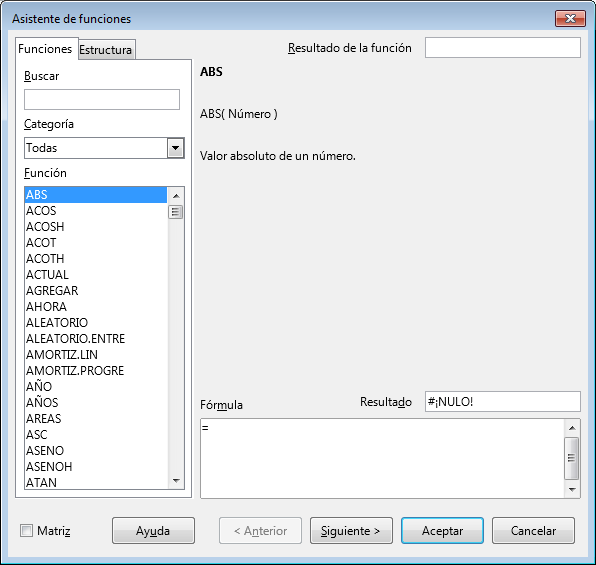
El Asistente de funciones de Calc nos permite introducir funciones en celdas de modo interactivo. Podemos activar el asistente de funciones en la celda donde deseamos insertar la función por alguna de estás vías: ... Con el botón Asistente de funciones, representado por un fx en la barra de fórmulas.El asistente muestra el siguiente aspecto:

Inicio del Asistente de funcionesInicio del Asistente de funciones

Vemos en la zona izquierda dos pestañas, llamadas Funciones y Estructura.

La primera nos permite seleccionar las funciones que deseamos agregar a las fórmulas; la segunda se utiliza para comprobar la estructura de las funciones anidadas y fórmulas complejas.

En la pestaña Funciones disponemos de diferentes elementos:

  • El cuadro Buscar. Útil cuando no recordamos exactamente el nombre de una función. Escribiendo en él un texto, la lista de funciones filtrará todas las funciones que contienen ese texto en su nombre.
  • El desplegable Categoría. Éste permite filtrar la lista de funciones según su funcionalidad, además de una categoría para las funciones usadas más recientemente. Esto facilita localizar la función deseada cuando no conocemos su nombre; así, mientras exploramos las funciones de determinada categoría, seleccionando el nombre de cada función, a la derecha se mostrará una breve descripción de la misma.  
  • La casilla Matriz especifica que la fórmula insertada en el rango de celdas seleccionado será una fórmula de matriz.
  • A la derecha del Asistente de funciones se nos presenta un área en donde se muestra el nombre de la función seleccionada, su sintaxis y una escueta descripción de la misma.
  • Justo debajo se muestra el cuadro llamado Fórmula; en éste se irá escribiendo la fórmula tal y como la vayamos completando con el asistente. También podremos editarla manualmente desde este cuadro.  Comprobaremos que también en la barra de fórmulas irá apareciendo el mismo contenido de la fórmula.
  • A la derecha del diálogo, se muestran dos cuadros de texto llamados Resultado y Resultado de la función que nos muestran la evaluación de la función a medida que le vamos facilitando argumentos.
  • Finalmente disponemos de una línea de botones en donde destacamos los llamados Anterior y Siguiente que nos permitirán navegar entre las distintas pantallas del asistente, y si anidamos funciones, por los distintos niveles de anidamiento.
  • El botón Ayuda abrirá la ayuda de LibreOffice, justo en la página relativa a la función que tengas seleccionada. En la Ayuda del programa hay una página para cada una de las categorías de funciones.

Si junto a LibreOffice hemos instalado el paquete de ayuda integrada en nuestro idioma, la ayuda se mostrará desde ese paquete.  Si no hemos instalado el paquete de ayuda integrada, se mostrará la ayuda en línea desde la web de LibreOffice. Lamentablemente, la ayuda en línea no está totalmente traducida y nos mostrará los nombres de función, argumentos y descripción en inglés.

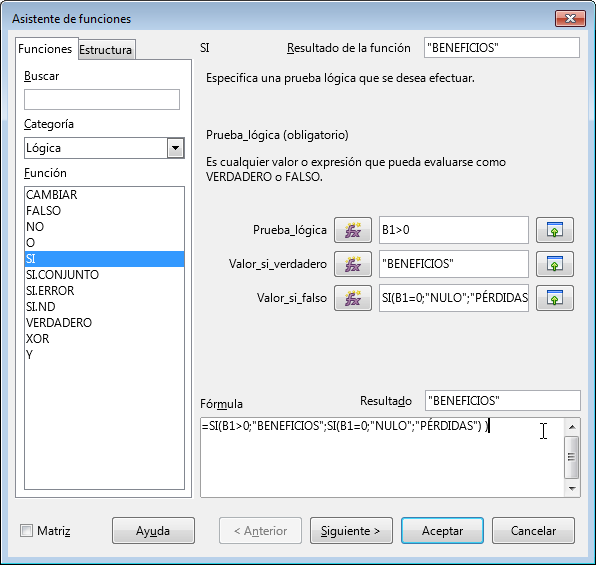
A medida que escribas las funciones, aparecen diferentes cuadros de texto para cada uno de los argumentos, con información adicional sobre su uso dentro de la fórmula.  

Asistente para funciones con una fórmula completadaAsistente para funciones con una fórmula completada
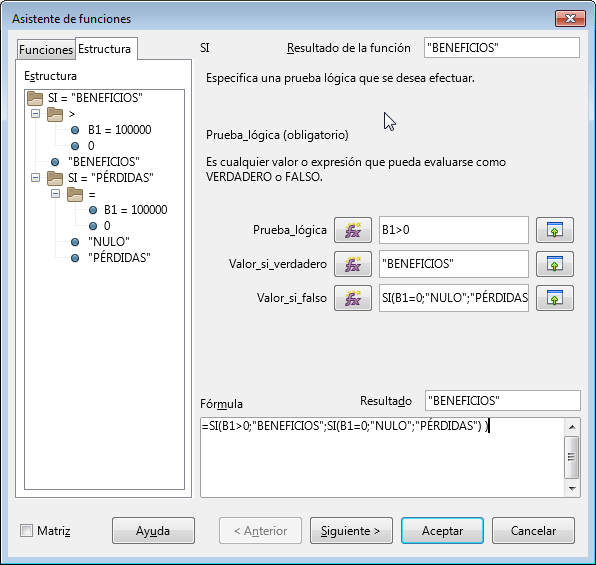
Como comentábamos antes, en caso de funciones anidadas como el del ejemplo mostrado, la pestaña Estructura nos permitirá comprobar la correcta anidación de las funciones.

Estructura de funciones anidadasEstructura de funciones anidadas

Las operaciones aritméticas en la pestaña Estructura se muestran en notación polaca inversa (los operadores delante de los operandos), lo cual puede provocar cierta confusión si no estamos acostumbrados.

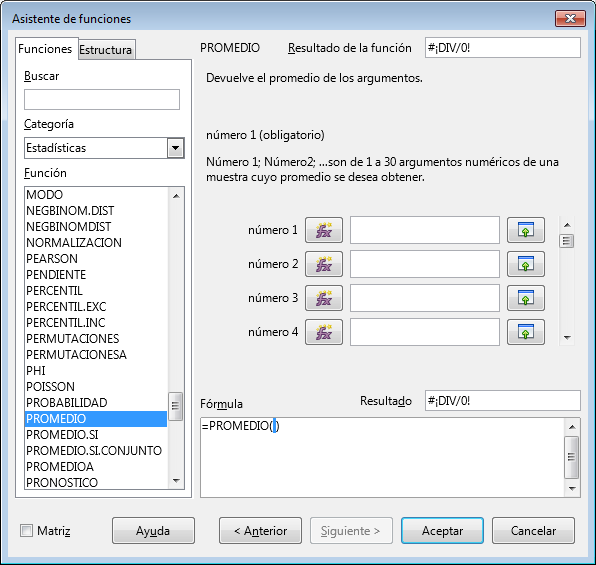
Vamos a mostrar un ejemplo de cómo utilizar el Asistente de funciones para insertar la función PROMEDIO en una fórmula de una celda.

  • Hacemos clic en la celda donde deseamos que se muestre el promedio calculado y activamos el Asistente de funciones.
  • En el desplegable Categoría seleccionamos la categoría Estadísticas.
  • Seleccionamos la función PROMEDIO haciendo doble clic sobre su nombre, y observamos la zona derecha del diálogo.

Ejemplo de uso del Asistente con la función PROMEDIOEjemplo de uso del Asistente con la función PROMEDIO

  • El asistente muestra información acerca de su sintaxis y de los argumentos; vemos que PROMEDIO precisa argumentos numéricos, admite hasta un total de 30 como máximo, y requiere al menos uno.
  • Dado que todavía no le hemos especificado de qué datos tiene que calcular el promedio, es normal que en Resultado se presente un mensaje de error #DIV/0.
  • El cuadro Fórmula, donde el asistente ya ha escrito la función, está a la espera de que introduzcamos los argumentos. 
  • También podemos hacer clic sobre el botón Ayuda. Te mostrará ayuda sobre las funciones de la categoría Estadística, entre las que se encontrará la función elegida.
  • La barra de desplazamiento situado a la derecha de los cuadros para los argumentos nos permite navegar entre los mismos, cuando no caben en una sola pantalla.
  • Si deseamos introducir un valor constante podemos hacerlo en el cuadro de edición. Podemos teclear directamente un valor constante, o una referencia a una celda o un rango.
  • Si no queremos escribir también podemos hacer clic sobre la celda directamente o seleccionar el rango de celdas; Calc incorporará su referencia relativa al cuadro de edición.
  • Si el diálogo nos oculta la hoja de cálculo, podemos temporalmente reducirlo haciendo clic sobre el botón Seleccionar a la derecha del cuadro de texto. El diálogo se reducirá a una  sola línea

Asistente encogido a una sola líneaAsistente encogido a una sola línea

  • Seleccionamos la celda o rango y hacemos clic sobre el botón Expandir para restaurar la ventana del asistente.
  • El botón Insertar función situado en la línea de cada argumento nos permite introducir otra función como argumento. 
  • Una vez indicados los rangos de celdas de los que quieres calcular el promedio, haremos clic sobre el botón Aceptar y se habrá finalizado la fórmula.

5.    Qué otras opciones existen para ingresar funciones.

 *

1. Pegado especial (10 minutos de aprendizaje)

2.Insertar varias filas (2 minutos)
 3. CTRL Z/ CTRL Y
4.eliminar duplicados
5. f4                               


4. TRANSFERENCIA DE LAS ACTIVIDADES DE TRABAJO


Realice los siguientes ejercicios :


Recomendaciones:

Debes realizar el trabajo teniendo en cuenta aplicar las formulas de cada función.  Con las indicaciones señaladas. Aplicar lo aprendido de filas, celdas y columnas para aplicar correctamente las fórmulas.


Te invito a realizar a conciencia la autoevaluación, recuerde que es un recurso que ayuda a tú profesor(a), a identificar tus avances y dificultades y de esta manera continuar buscando estrategias para que mejores tus aprendizajes.

VALORA TUS APRENDIZAJES

¿Qué aprendí?


¿Qué deseo mejorar, para obtener mejores resultados?


¿Cómo puedo mejorar?


¿Cómo me siento aprendiendo en casa?


¿Qué tema se me dificultó y por qué ¿


5. RECURSOS PARA EL APRENDIZAJE

Con acceso Virtual o computador:

Computador, Teléfonos Smartphone o IPhone - WhatsApp, Email, Drive, Plataforma virtual institucional Gnosoft, Aulas Virtuales Gnosoft, Con conectividad a internet, plataformas de búsqueda.


Sin acceso virtual o computador

Guías de trabajo en físico estructuradas, Dialogo y acompañamiento de la familia para el desarrollo de las actividades propuestas

-Las actividades debe organizarlas, describiendo los pasos que va aplicar en la tabla  y dibujarlos.


6. RECURSOS DE APOYO PARA EL APRENDIZAJE


¡NO SE TE OLVIDE LAVARSE BIEN LAS MANOS .!

 ACTIVIDAD 2 https://docs.google.com/spreadsheets/d/1rDBUNUT3-q2kLiM8U_8jln4_jiiXl1fOGiGnP5kWl7Y/edit?usp=sharing

Comentarios